Briar یک برنامه پیام رسان می باشد که برای فعالان، روزنامه نگاران و هر کسی که نیازمند یک راه امن، راحت و پیشرفته برای ارتباط با دیگران است می باشد. برخلاف برنامه های پیامرسان مرسوم، Briar به سرور متمرکز اتکا ندارد - پیام ها به صورت مستقیم بین دستگاه کاربران همگام می شود. اگر اینترنت کار نکند، Briar میتواند از طریق بلوتوث یا وای-فای همگام سازی کرده، جریان اطلاعات را در زمان بحران نگه دارد. اگر اینترنت کار کند، Briar میتواند برای محافظت کاربران و وابط آن ها از از شنود، از طریق شبکه تور همگام سازی کند.
برایر روی Google Play برای دستگاه های اندروید موجود می باشد.
نکته: اگر مطمئن نیستید که دستگاه شما اندروید می باشد، وجود برنامه پلی استور یا Play Store را بررسی کنید. در صورت وجود، دستگاه شما اندروید می باشد.
اگر یک دستگاه اندروید دارید اما ترجیح میدهید که از گوگل پلی استفاده نکنید، وب سایت Briar راهنمایی های لازم برای نصب برنامه از طریق F-Droid یا دانلود مستقیم را دارد.
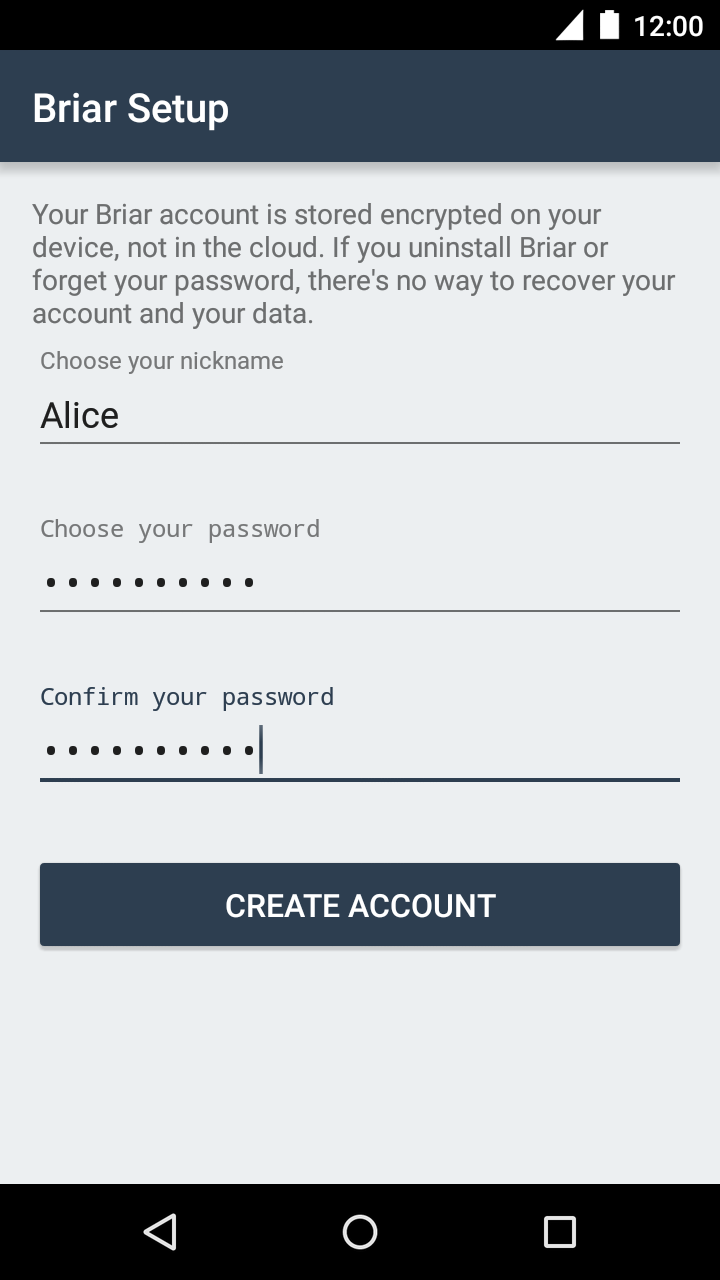
نخستین باری که Briar را باز میکنید، از شما خواسته میشود یک حساب کاربری ایجاد کنید. میتوانید هر نام مستعار و گذرواژه ای را انتخاب کنید. گذرواژه حداقل باید دارای 8 کاراکتر باشد و حدس زدن آن دشوار باشد.
هشدار: حساب کاربری Briar شما به صورت امن بر روی دستگاه شما ذخیره شده است، نه روی فضای ابری. اگر Briar را پاک کنید یا گذرواژه خود را فراموش کنید، راهی برای بازیابی حساب کاربری خود ندارید.
روی “ایجاد حساب کاربری” ضربه بزنید. وقتی حساب کاربری شما ساخته شد به فهرست مخاطبان هدایت خواهید شد.
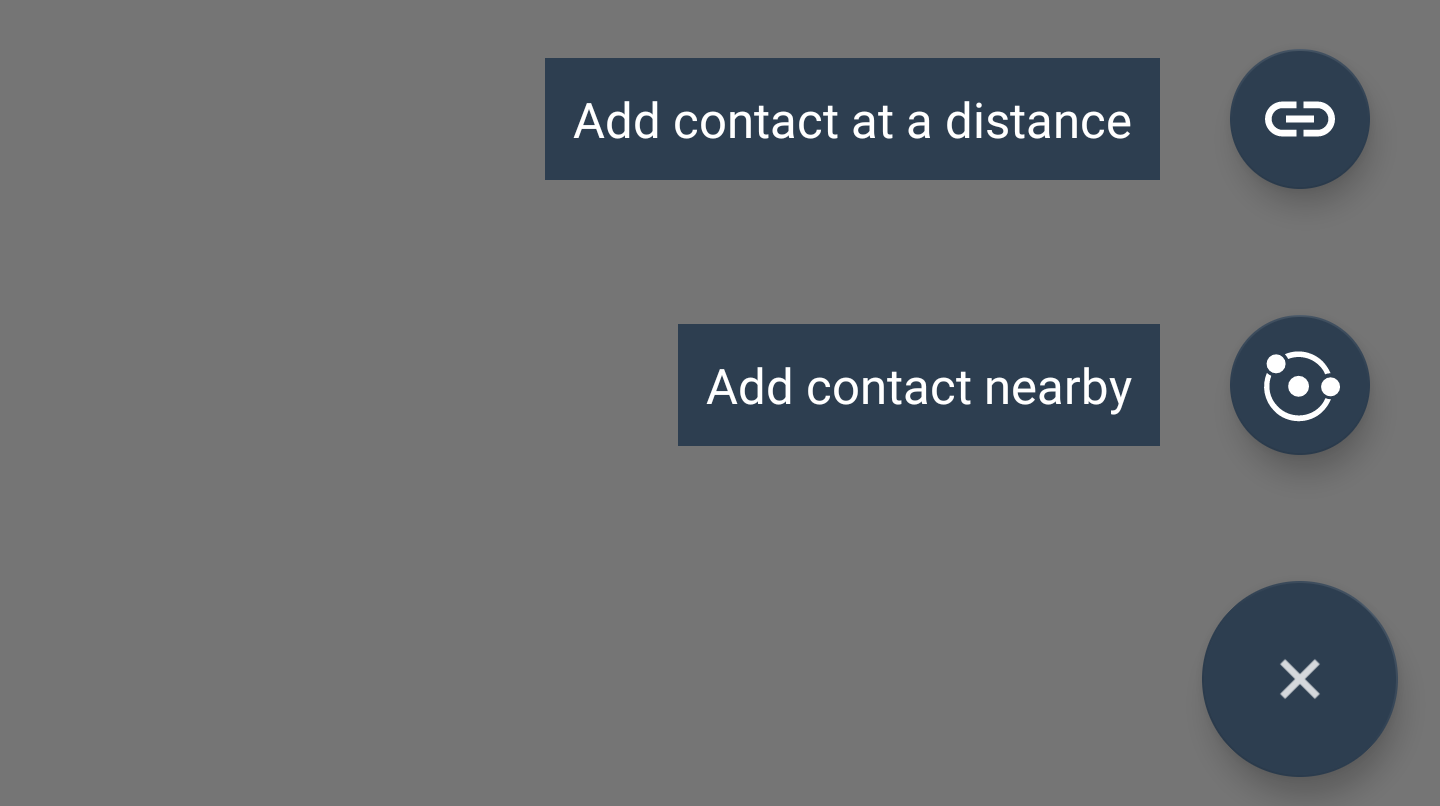
برای افزودن مخاطب، روی نگارک جمع در بخش راست پایین از فهرست مخاطبان ضربه بزنید.
یکی از دو گزینهای که نمایش داده می شود را انتخاب کنید.
افزودن مخاطب از راه دور
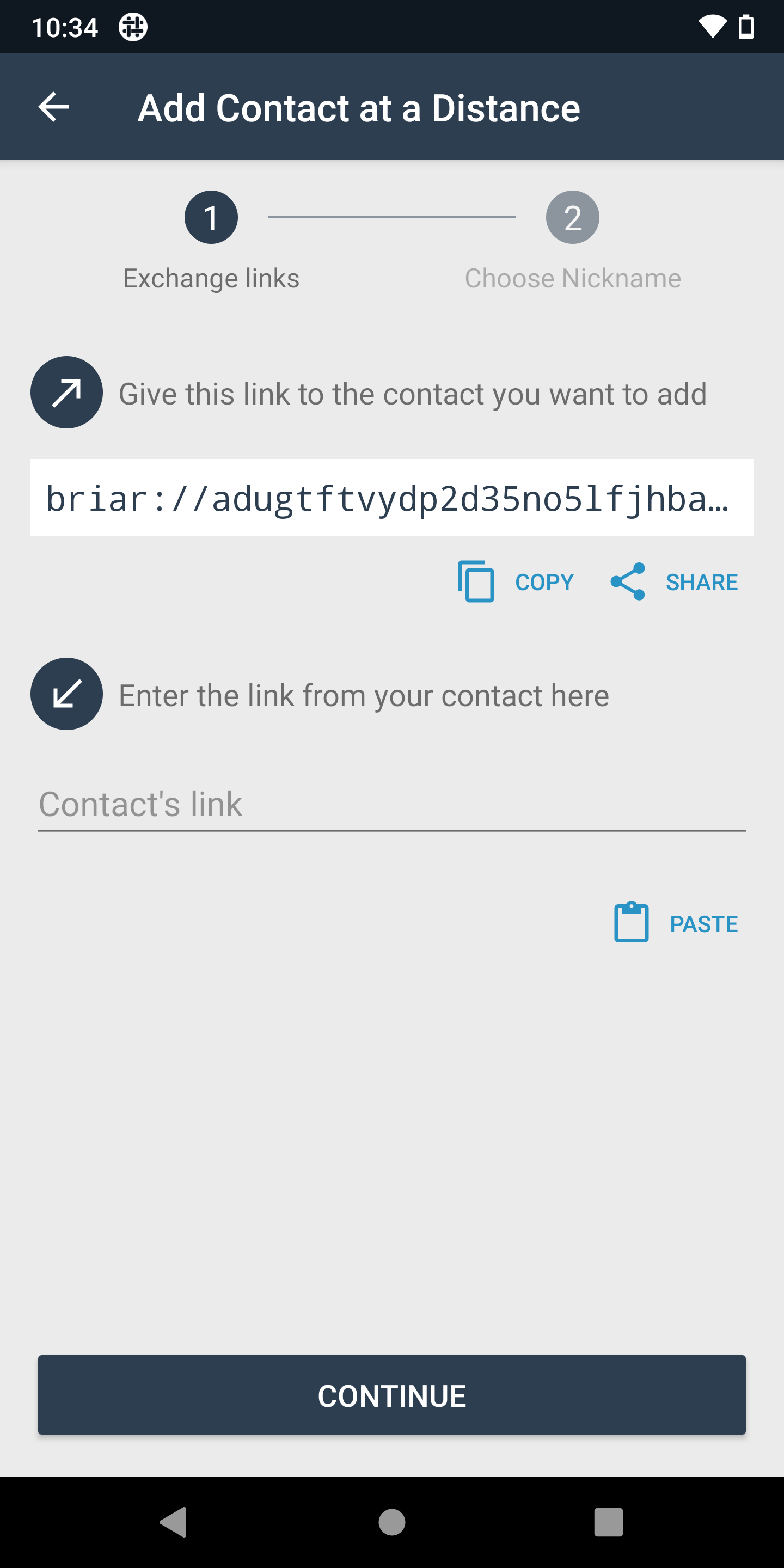
پیوند briar:// را کپی کنید و به کسی که میخواهید اضافه کنید ارسال کنید. همچنین میتوانید از دکمه “اشتراک گذاری” برای انتخاب یک برنامه جهت ارسال لینک استفاده کنید.
پیوندی که از مخاطبی که قصد اضافه کردن آن را دارید را در فیلد متن زیر وارد کنید. روی “ادامه” کلیک کرده و یک نام مستعار برای مخاطب جدید انتخاب کنید.
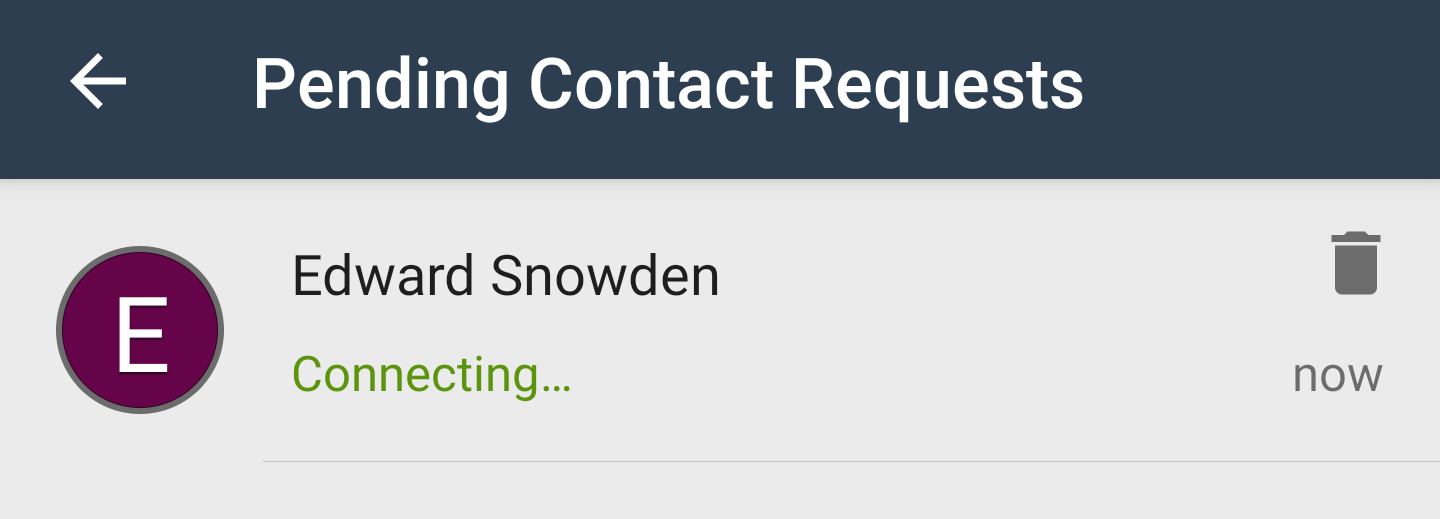
در ادامه، صفحه “درخواست های در حال انتظار مخاطب” را خواهید دید که شما را در خصوص وضعیت هر مخاطب در حال انتظار مطلع میکند. Briar تلاش خواهد کرد که تا به مخاطب شما به صورت منظم وصل شود تا آن ها را اضافه کند.
به محض اینکه اتصال برقرار شد، به فهرست مخاطبان یکدیگر اضافه خواهید شد. تبریک! شما آماده ارتباط امن می باشید.
اگر Briar پس از 48 ساعت نتوانست به مخاطب شما وصل شود، فهرست مخاطبان در انتظار پیام “افزودن مخاطب ناموفق بود” را خواهند دید. هر دو شما باید مخاطب در حال انتظار را از فهرست پاک کرده و پیوند های یکدیگر را دوباره اضافه کنید.
افزودن مخاطب از نزدیک
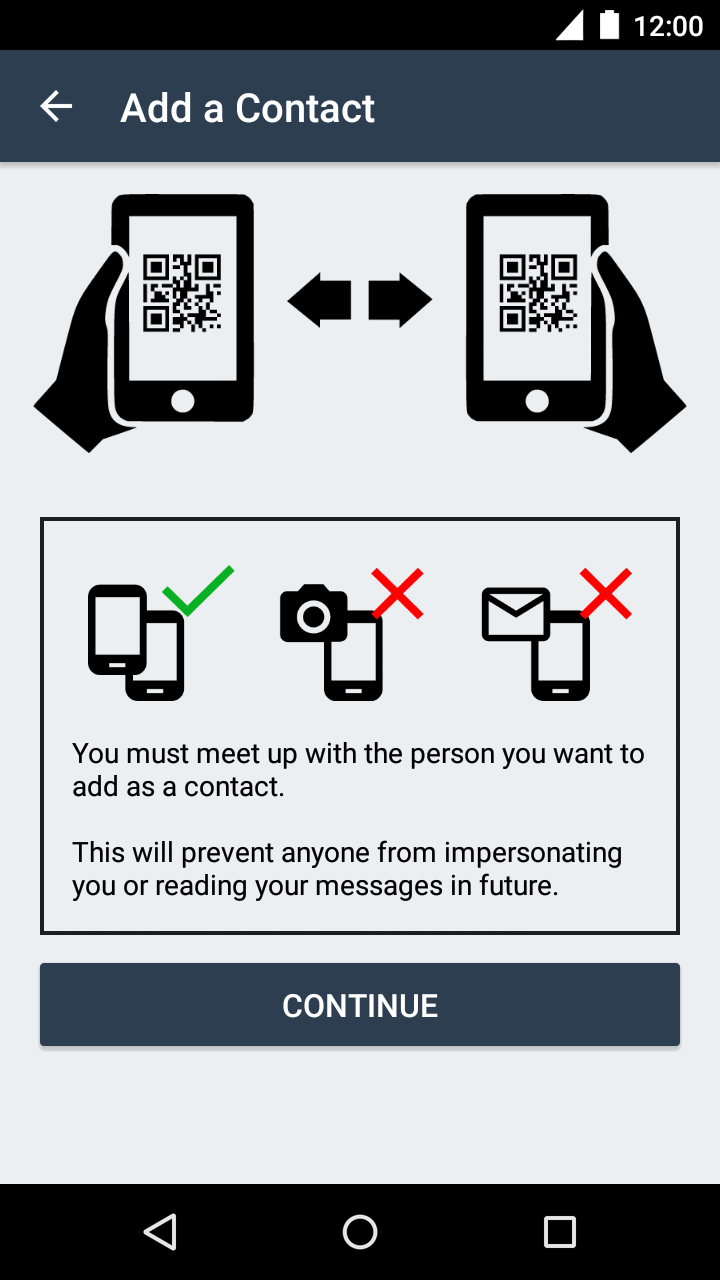
یک راه دیگر برای افزودن یک مخاطب این است تا با شخصی که میخواهید اضافه کنید ملاقات کنید. هر کدام از شما یک کد کیوآر از صفحه شخص دیگر را اسکن خواهید کرد. این اطمینان میدهد که شما به شخص درست وصل می شوید، بنابراین کس دیگری قادر نخواهد بود تا خود را جای شما بزند یا پیام های شما را بخواند.
هر زمان آماده بودید، روی “ادامه” ضربه بزنید.
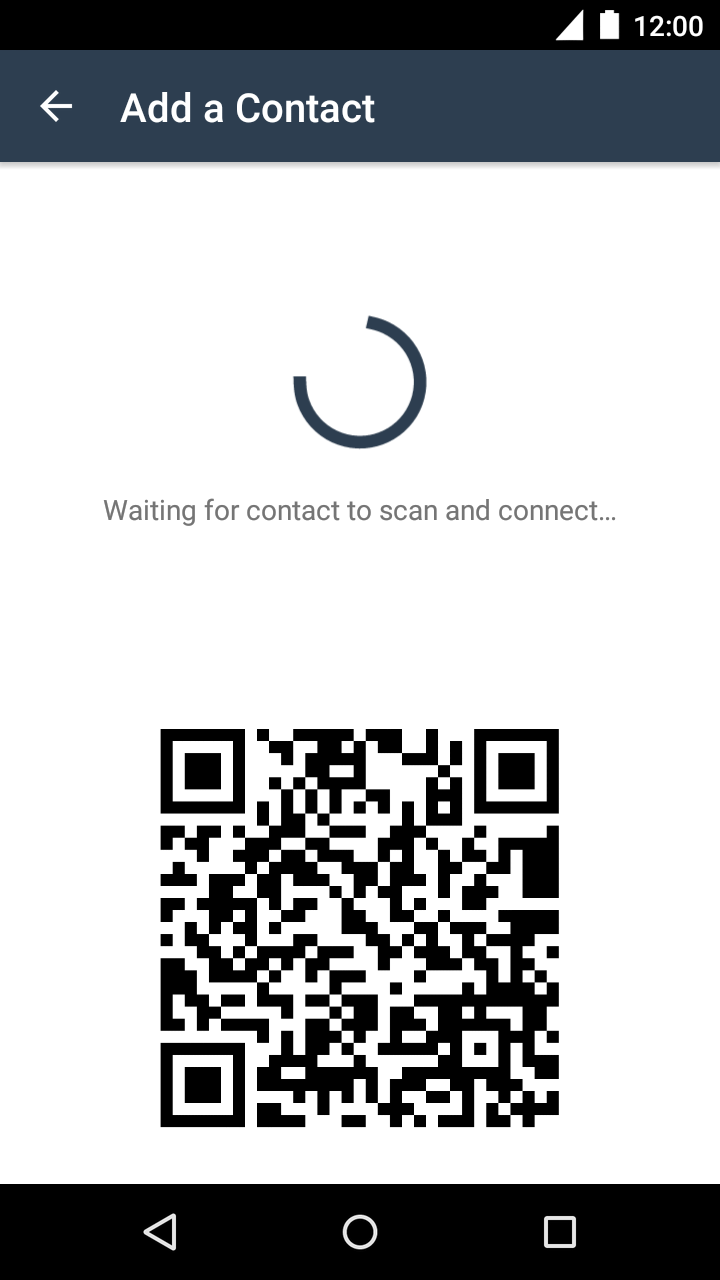
کد کیوآر مخاطب خود را آماده کنید. شاید لازم باشد تا چند ثانیه برای متمرکز شدن دوربین صبر کنید.
زمانی که دوربین کد کیوآر را اسکن کرد شما پیام “انتظار برای اسکن مخاطب و اتصال” را خواهید دید. اکنون مخاطب شما باید کد کیوآر شما را اسکن کند.
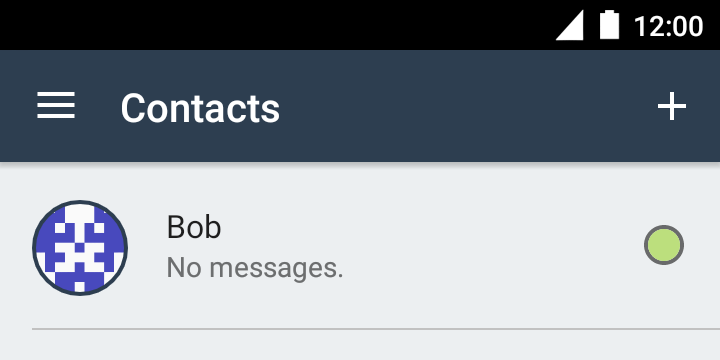
دستگاه های شما اطلاعات را تبادل خواهند کرد، بعد از چند ثانیه شما به فهرست مخاطبان یکدیگر اضافه خواهید شد. تبریک! شما آماده ارتباط امن هستید.
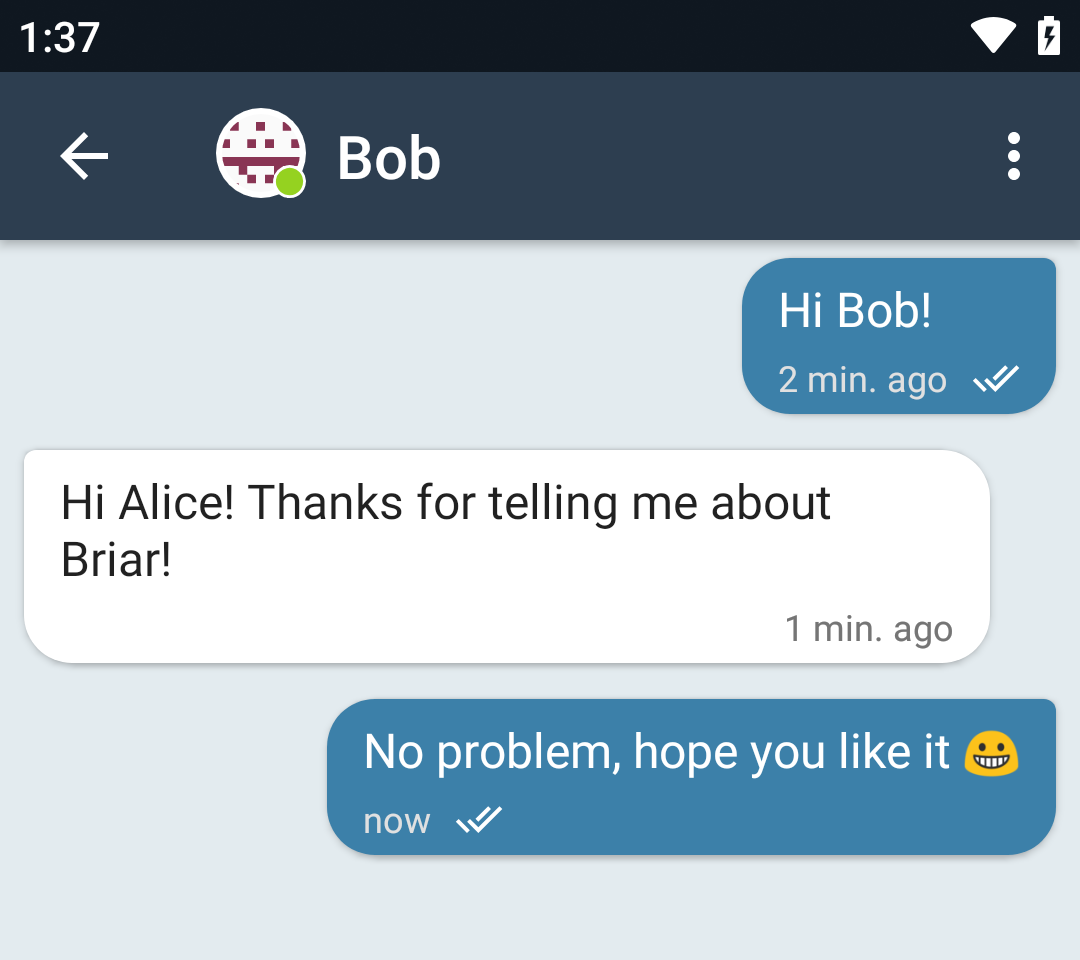
برای ارسال یک پیام خصوصی، روی نام مخاطب در فهرست مخاطبان کلیک کنید.
نکته: تمام پیام ها در Briar به صورت سر-تا-سر رمزگذاری شده اند، بنابراین هیچکس نمی تواند آن ها را بخواند.
اگر مخاطب شما آفلاین می باشد، پیام شما دفعه بعدی که هر دو شما آنلاین هستید تحویل داده می شود.
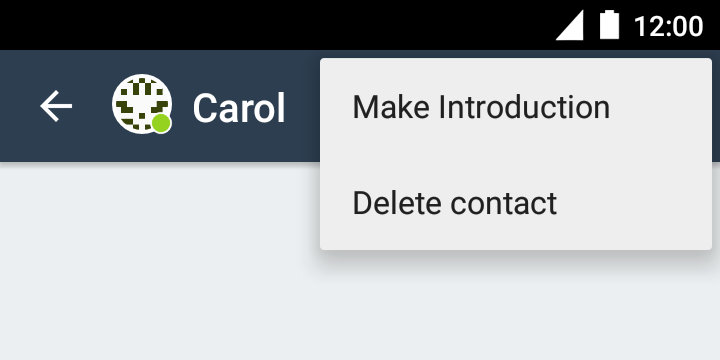
شما میتوانید مخاطبان خود را به یکدیگر از طریق Briar معرفی کنید. این به آن ها اجازه می دهد تا مخاطب یکدیگر شوند بدون اینکه همدیگر را ملاقات کنند. برای شروع معرفی، روی نام مخاطب در فهرست مخاطب کلیک کنید و “ایجاد معرفی” را از منو انتخاب کنید.
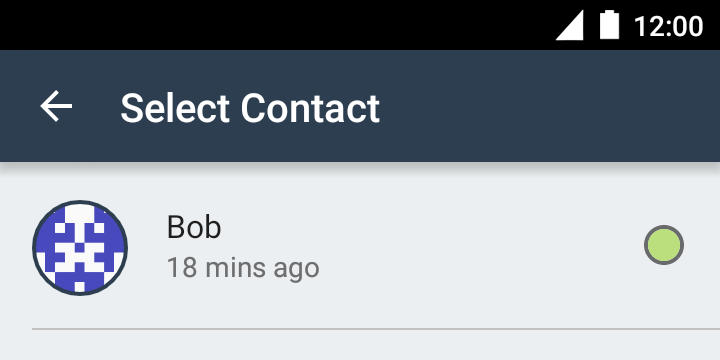
سپس، مخاطب دیگری را که میخواهید معرفی کنید راانتخاب کنید.
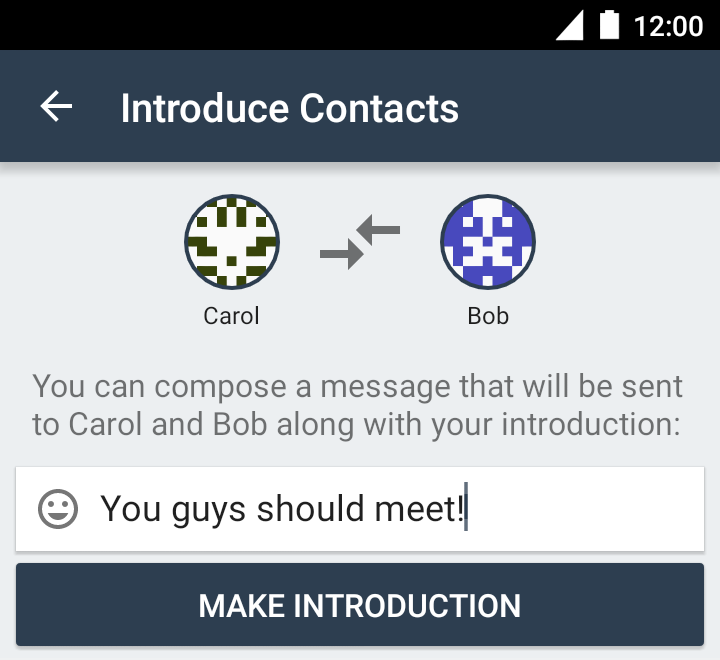
یک پیام اختیاری به مخاطبان اضافه کنید، سپس روی “ایجاد معرفی” کلیک کنید.
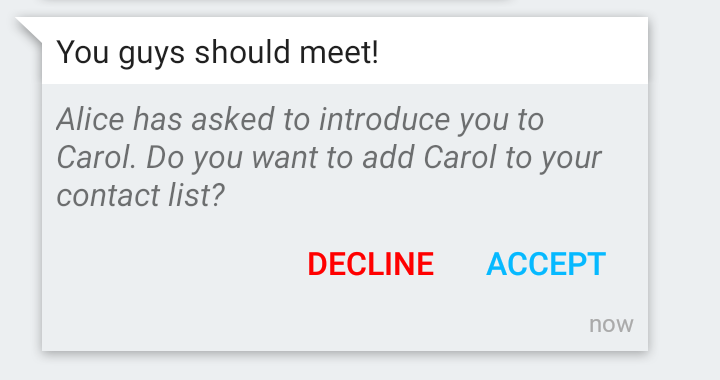
مخاطبان شما یک پیام خواهند دید که از آن ها می پرسد که آیا معرفی را می پذیرند. اگر هر دو بپذیرند به فهرست مخاطب یکدیگر اضافه خواهند شد و قادر خواهند بود به صورت امن ارتباط داشته باشند.
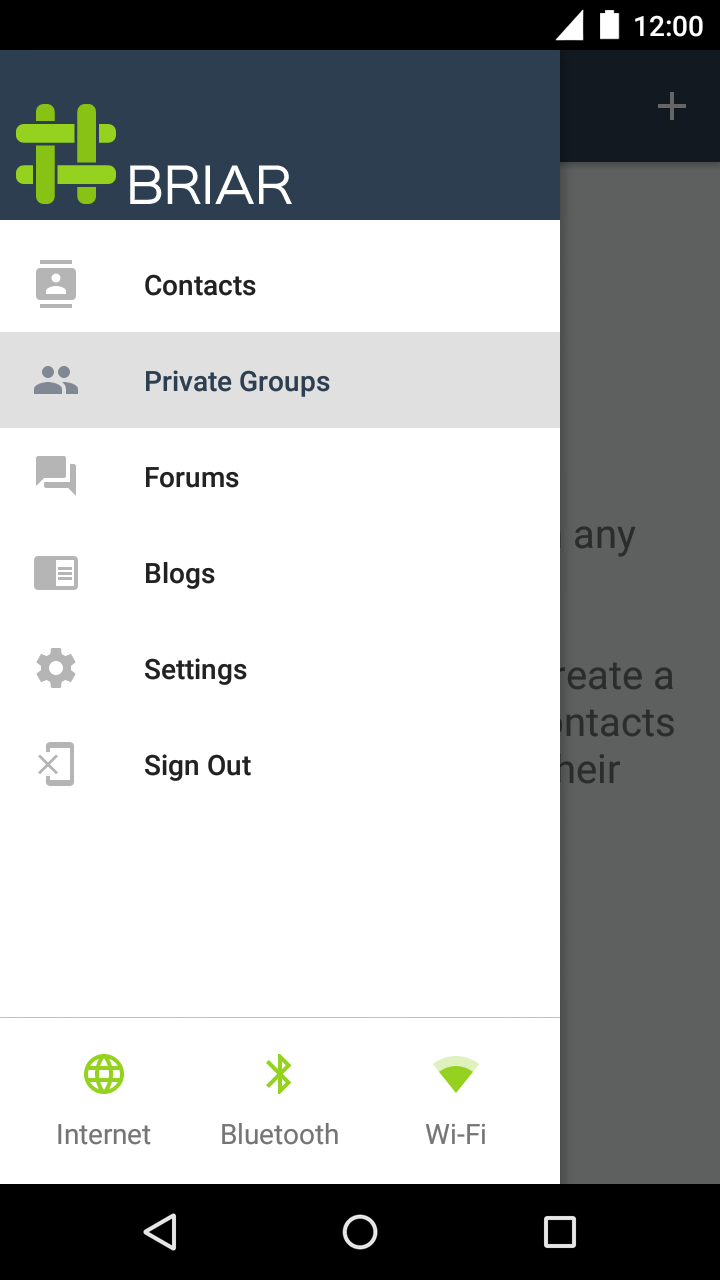
شما میتوانید از Briar برای گپ های گروهی با مخاطبان خود استفاده کنید. برای ایجاد یک گروه، منو اصلی را باز کرده و “گروه های خصوصی” را انتخاب کنید. فهرست گروه خصوصی باز خواهد شد. روی نشانک جمع ضربه زده تا یک گروه جدید ایجاد کنید.
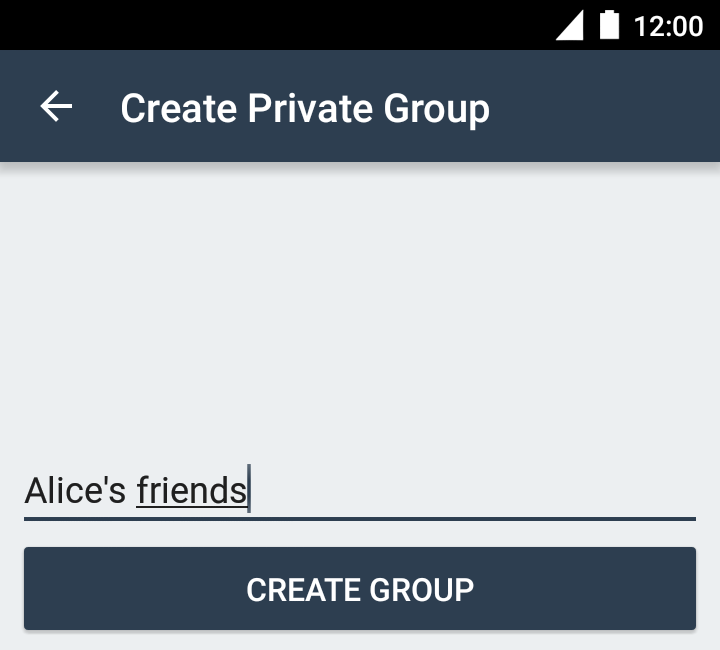
یک نام برای گروه خود انتخاب کنید، سپس روی “ایجاد گروه” ضربه بزنید.
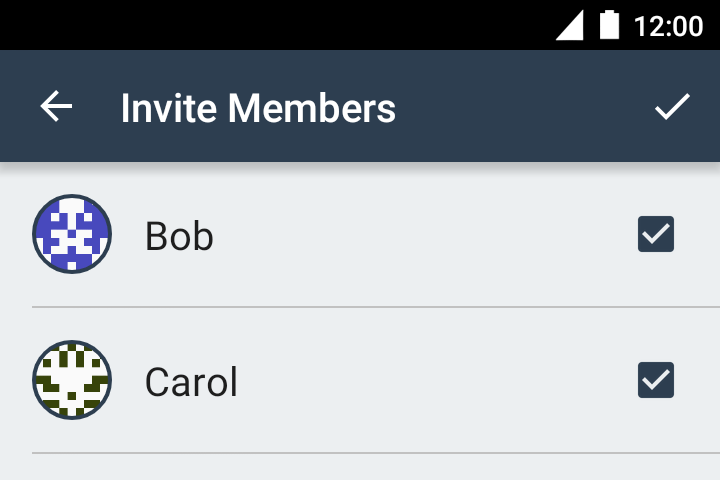
سپس روی مخاطبانی که میخواهید برای عضویت گروه دعوت کنید کلیک کنید. روی نگارک چک زمانی که کارتان تمام شد کلیک کنید.
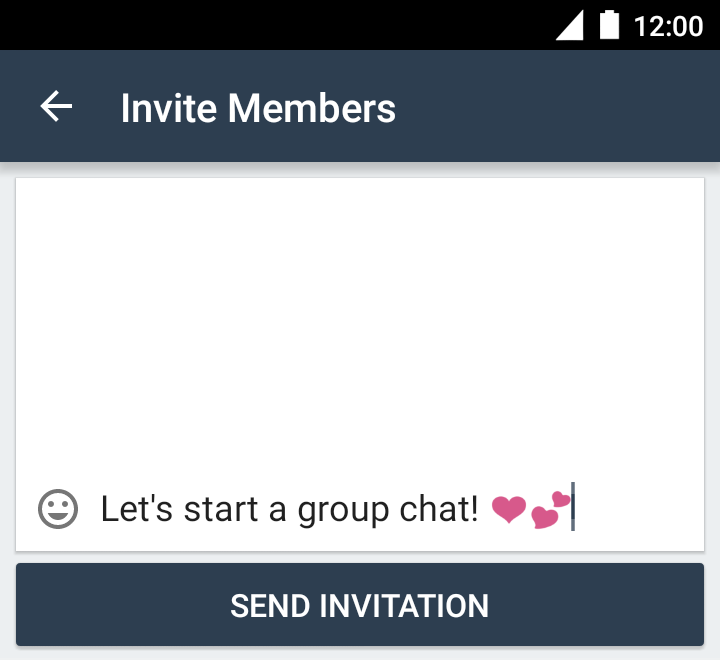
یک پیام اختیاری به مخاطبان انتخاب شده اضافه کنید، سپس روی “ارسال دعوت نامه” ضربه بزنید. مخاطبان یک پیام که آن ها را به عضویت دعوت می کند خواهند دید.
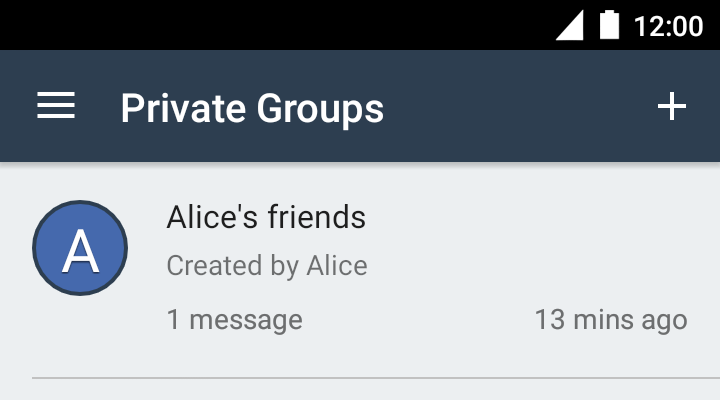
گروه جدید به لیست گروه خصوصی شما اضافه خواهد شد. این لیست تمام گروه هایی که شما به آن ها تعلق دارید را نمایش میدهد.
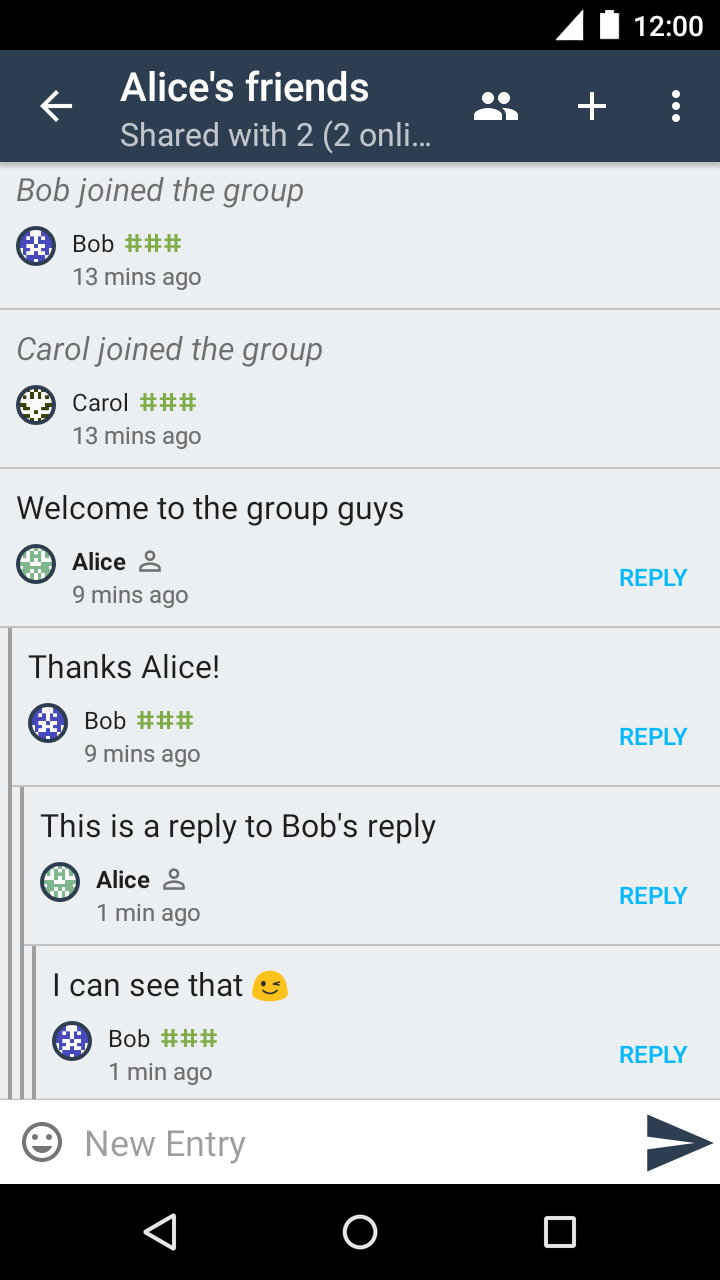
پیام ها در گروه های خصوصی به ریسه ها دسته بندی شده اند. هر عضو می تواند به یک پیام پاسخ دهد یا یک ریسه جدید را آغاز کند.
ایجاد کننده گروه تنها کسی است که میتواند اعضا جدید دعوت کند. عر عضوی می تواند گروه را ترک کند. اگر ایجاد کننده گروه را ترک کند، گروه منحل خواهد شد.
یک انجمن یک مکالمه عمومی می باشد. برعکس یک گروه خصوصی، هرکسی که عضو یک انجمن می شود میتواند مخاطبان خود را دعوت کند.
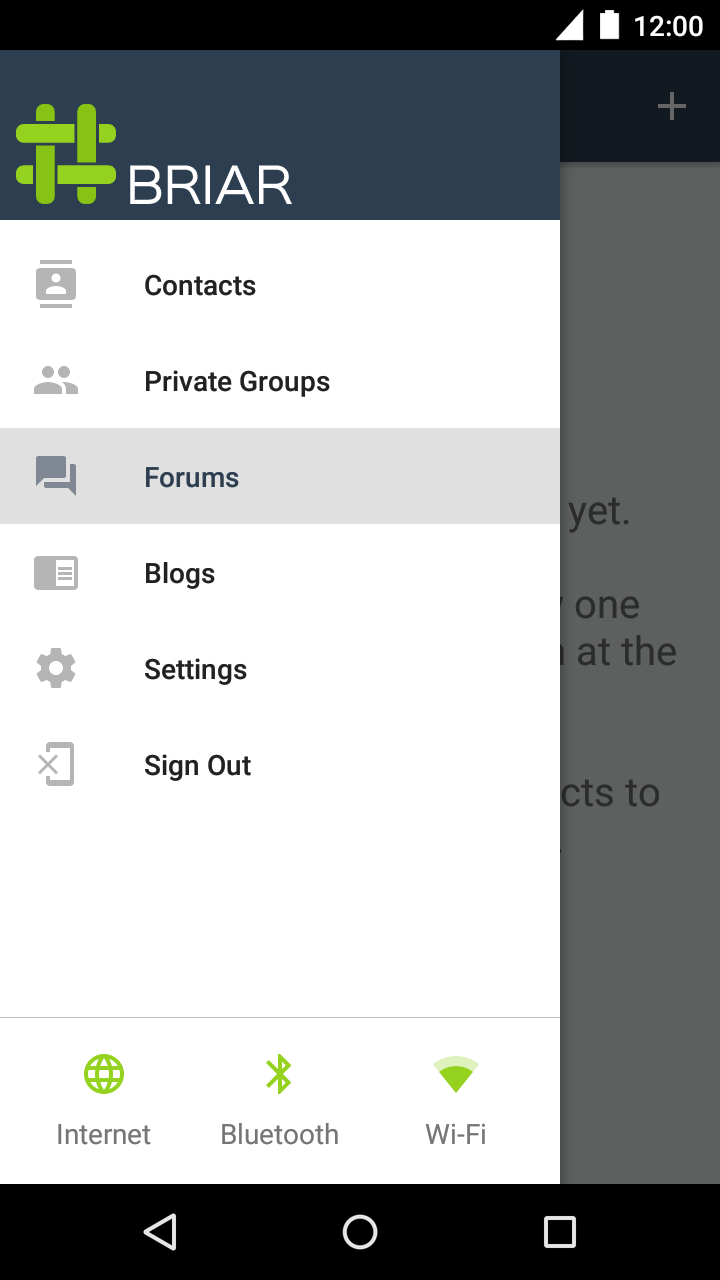
برای ایجاد یک انجمن، منو اصلی را باز کنید و “انجمن ها” را انتخاب کنید. فهرست انجمن باز خواهد شد. روی نگارک جمع برای ایجاد یک فروم جدید ضربه بزنید.
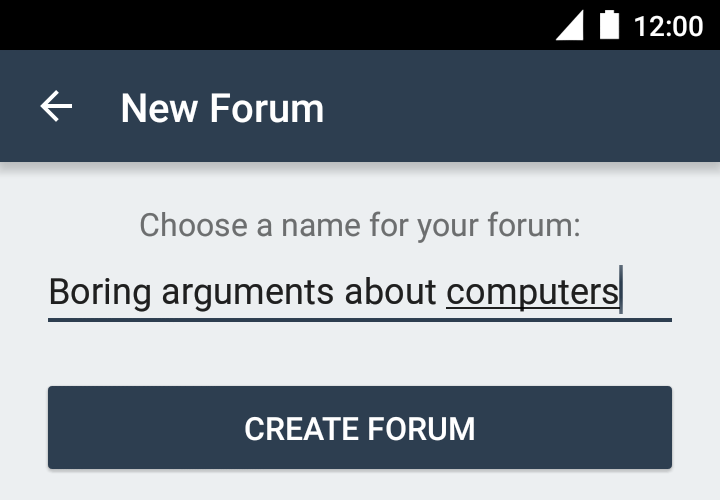
یک نام برای انجمن خود انتخاب کنید، سپس روی “ایجاد انجمن” ضربه کنید.
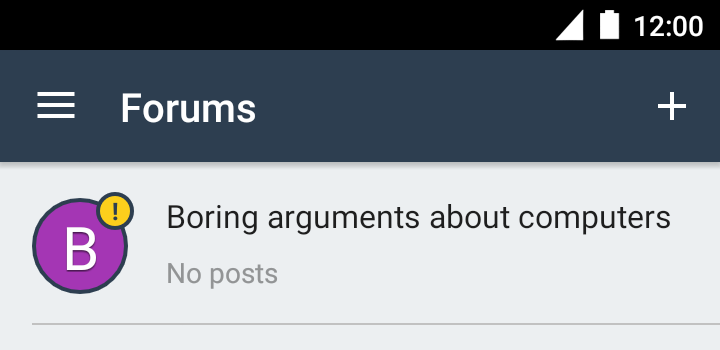
انجمن جدید به فهرست انجمن های شما اضافه خواهد شد. این فهرست تمام انجمن هایی که شما به آن تعلق دارید را نمایش می دهد.
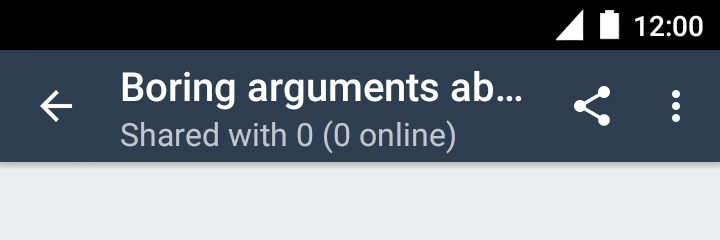
برای به اشتراک گذاشتن یک انجمن با مخاطبان خود، روی انجمن برای باز کردن آن ضربه زده، سپس روی نگارک اشتراک گذاری ضربه بزنید.
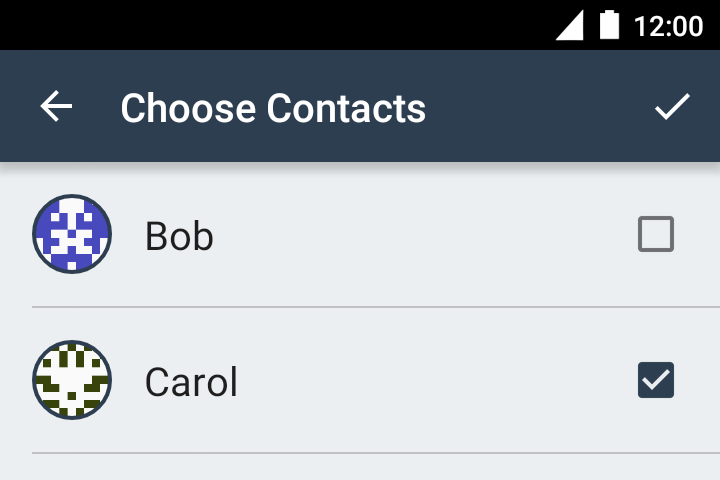
سپس مخاطبانی که می خواهید انجمن را با با آن ها به اشتراک بگذارید را انتخاب کنید. روی نگارک چک زمانی که کارتان تمام شد کلیک کنید.
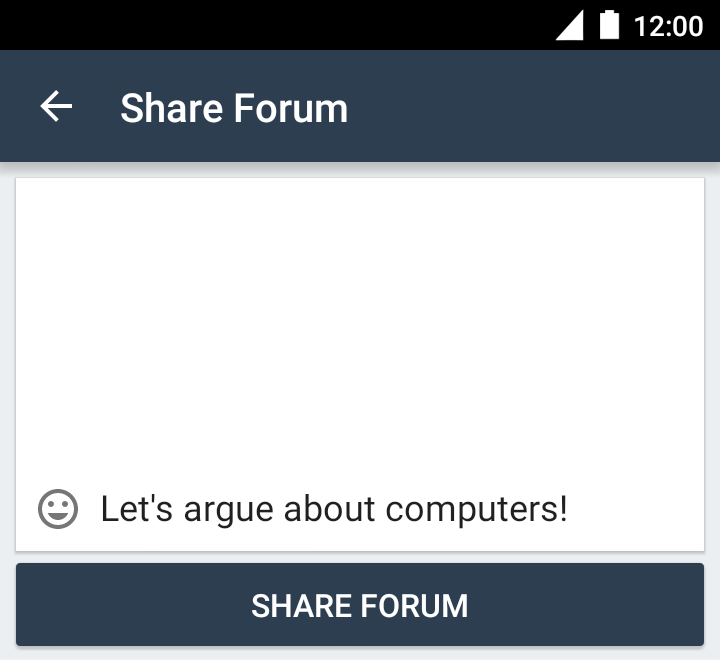
یک پیام اختیاری به مخاطبان انتخاب شده اضافه کنید، سپس روی “اشتراک گذاری انجمن” ضربه بزنید. مخاطبان یک پیام که آن ها را دعوت به عضویت می کنند را خواهند دید.
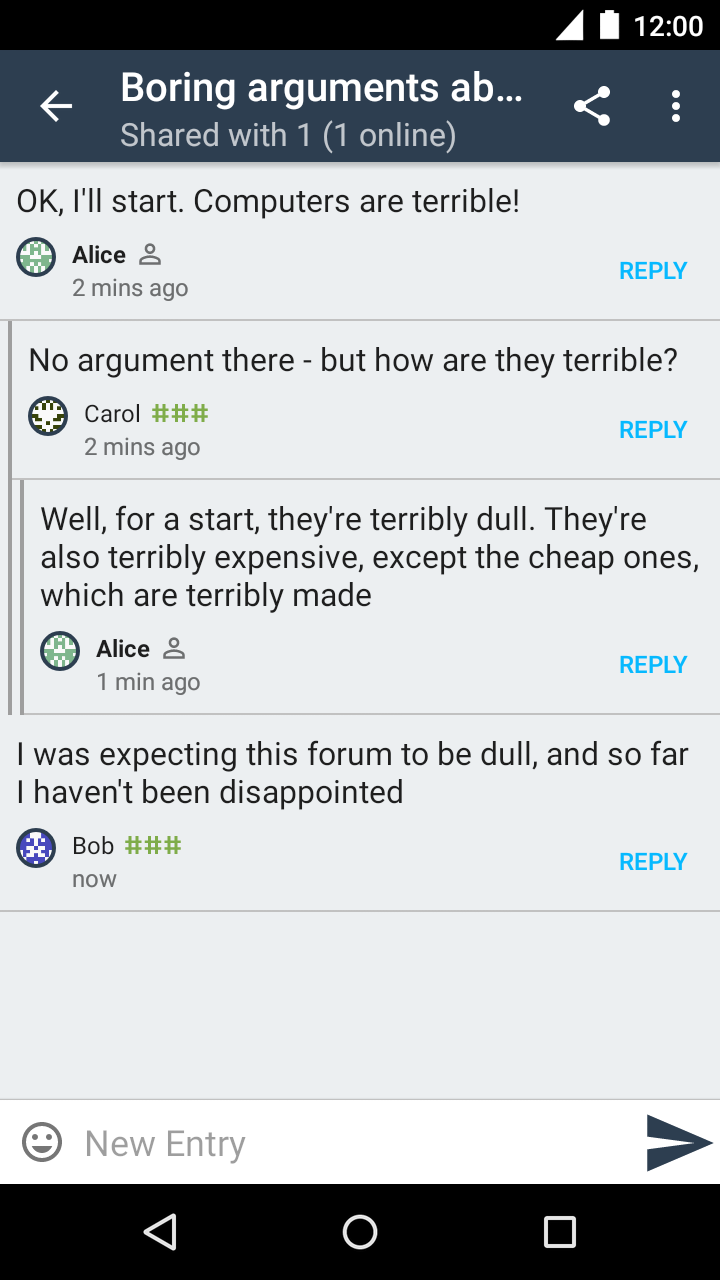
پیام های در انجمن به ریسه ها دسته بندی شده اند. عر عضو می تواند به یک پیام پاسخ دهد یا یک ریسه جدید را شروع کند.
هر عضو یک انجمن می تواند اعضا جدید دعوت کند، و عر عضو که این شامل ایجاد کننده هم می شود می تواند انجمن را ترک کند. انجمن به وجود خود ادامه خواهد داد تا آخرین عضو آن را ترک کند.
حساب کاربری Briar شما داخل خود یک وبلاگ دارد. شما میتوانید از آن برای پست کردن اخبار یا به روز رسانی درباره زندگی خود استفاده کنید. وبلاگ شما به صورت خودکار با مخاطبانتان به اشتراک گذاشته خواهد شد، و وبلاگ های آن ها هم با شما به اشتراک گذاشته می شود.
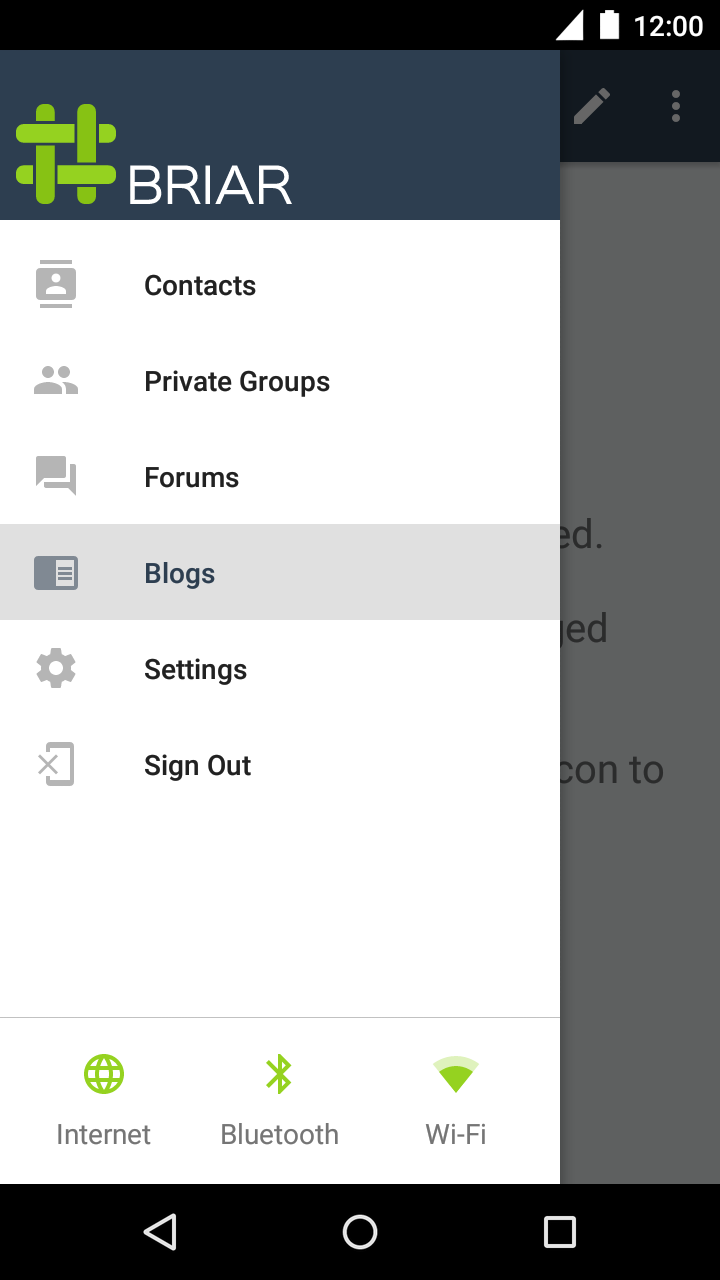
برای خواندن وبلاگ های مخاطبان و یا نوشتن یک پست، منو اصلی را باز کرده و “وبلاگ ها” را انتخاب کنید.
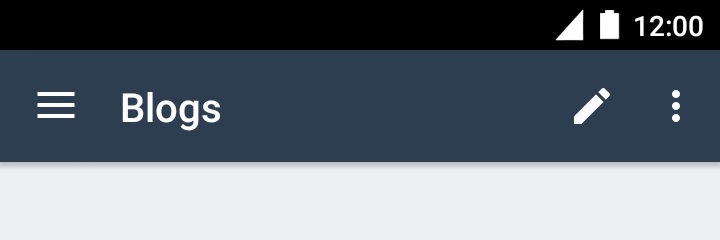
برای نوشتن یک پست، روی نگارک قلم در بالای خوراک وبلاگ ضربه بزنید.
پست خود را نوشته و روی “انتشار” ضربه بزنید.
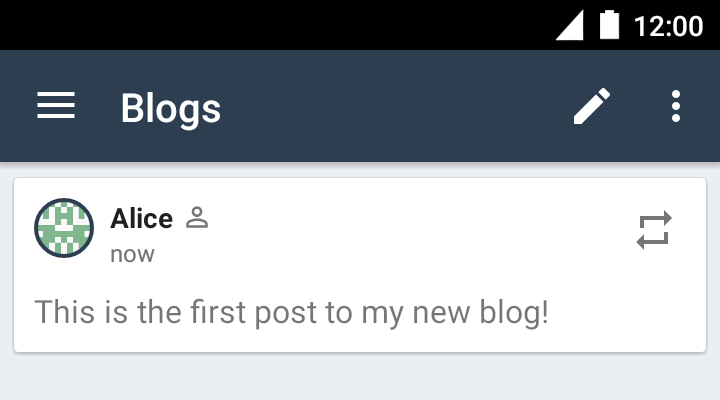
پست جدید شما در خوراک وبلاگ پدیدار خواهد شد.
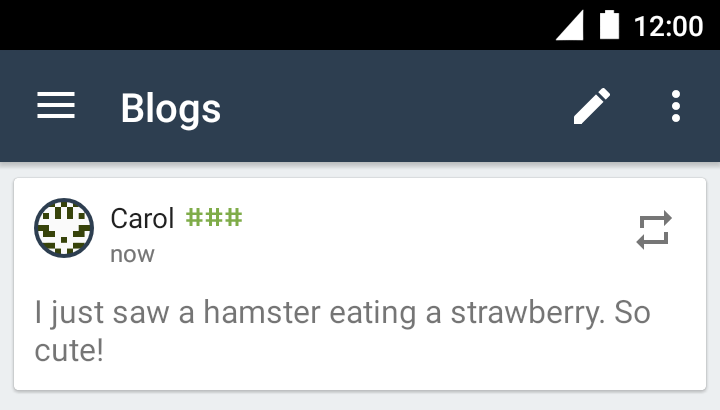
برای ریبلاگ یک پست، روی نگارک ریبلاگ در گوشه پست ضربه بزنید.
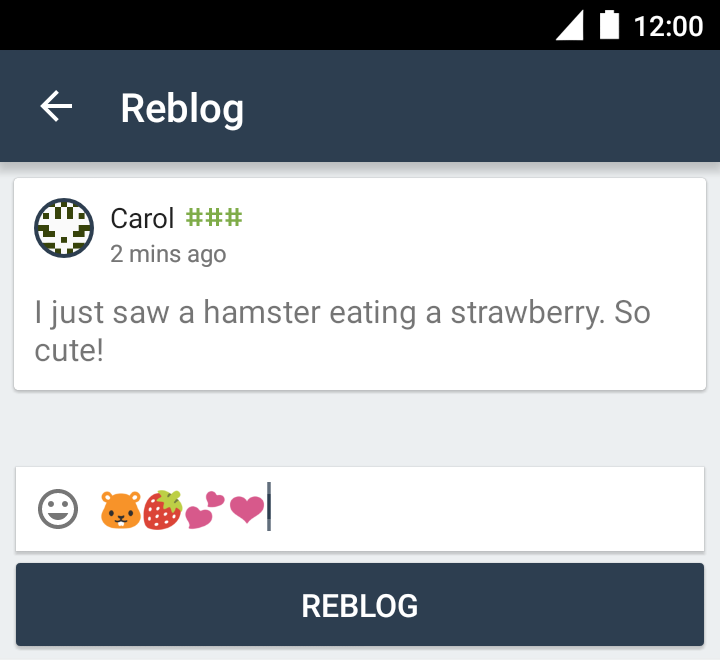
یک کامنت اختیاری اضافه کنید و روی “ریبلاگ” ضربه بزنید.
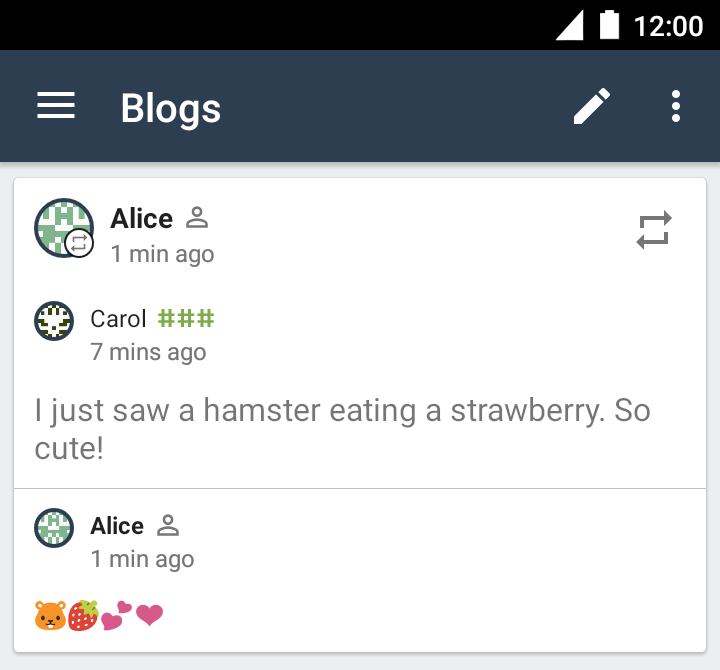
پست ریبلاگ شده در خوراک وبلاگ پدیدار خواهد شد و نظر شما به آن پیوست شده است.
شما می توانید از Briar برای خواندن هر وبلاگ یا سایت خبری که یک خوراک RSS منتشر میکند استفاده کنید. مقالات برای محافظت از حریم خصوصی شما از طریق تور دانلود خواهند شد. شما می توانید مقالات خوراک RSS را مشابه پستهای وبلاگ ریبلاگ کرده و روی آنها نظر بگذارید.
نکته: RSS یک روش برای وبسایت ها می باشد تا به وسیله آن مقالات را در یک شکلی که انتشار دوباره آن ها آسان است انتشار دهد.
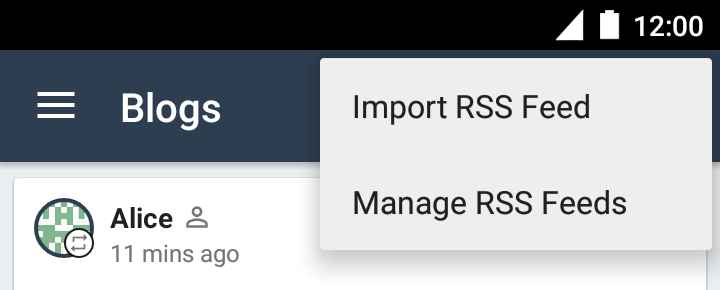
برای وارد کردن یک خوراک RSS، خوراک وبلاگ را باز کرده و “وارد کردن خوراک RSS” را از منو انتخاب کنید.
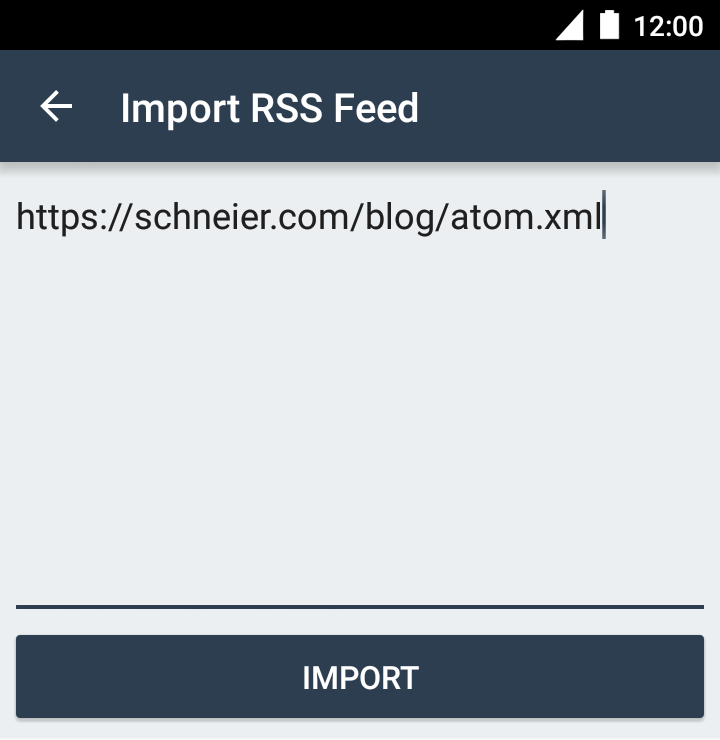
آدرس اینترنتی برای خوراک RSS را وارد کرده و روی “وارد کردن” ضربه بزنید. مقالات دانلود خواهند شد و به خوراک وبلاگ اضافه خواهند شد. این ممکن است چند دقیقه طول بکشد.
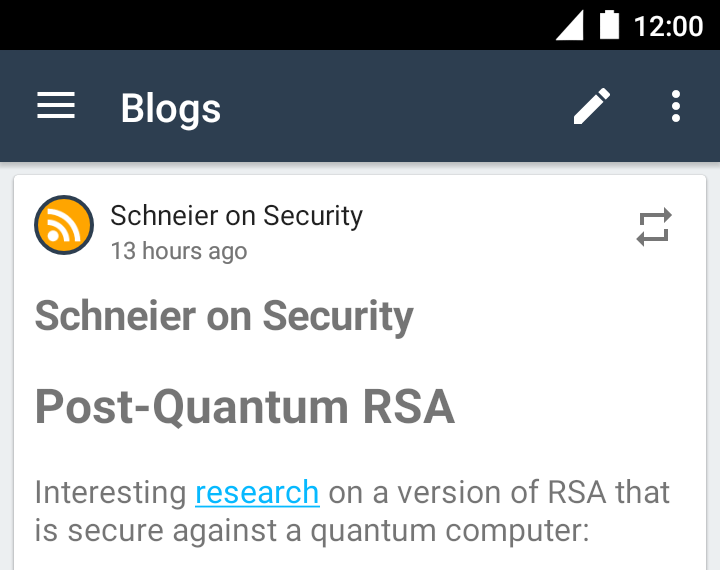
زمانی که مقالات تازه منتشر می شوند، Briar آن ها را به صورت خودکار دانلود خواهد کرد. مقالات وارد شده با مخاطبان شما به اشتراک گذاشته نمی شوند مگر اینکه شما آن ها را بلاگمجدد کنید.
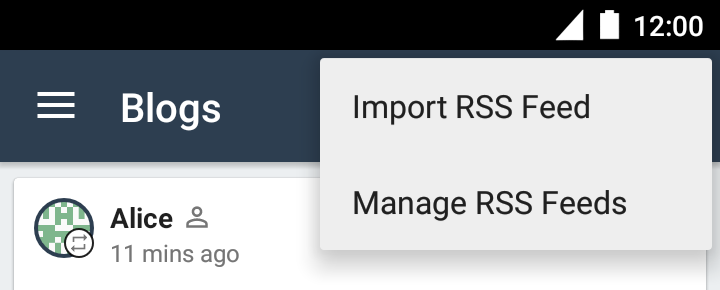
برای مدیریت خوراک های RSS خود، خوراک وبلاگ را باز کرده و"مدیریت خوراک های RSS" را از منو انتخاب کنید.
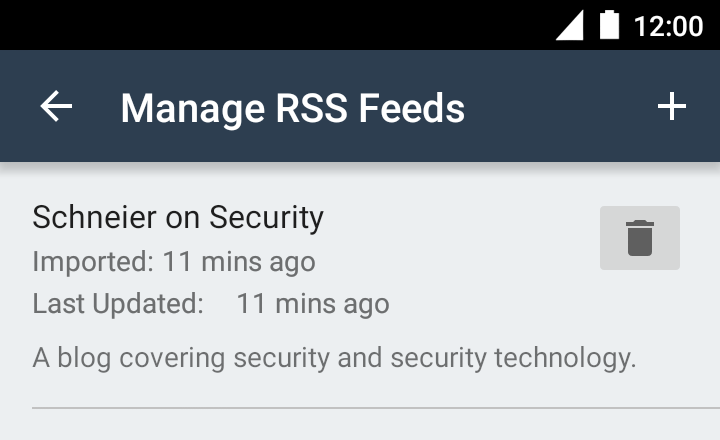
برای حذف یک خوراک روی نگارک زباله کلیک کنید. مقالات وارد شده از خوراک بلاگ حذف خواهند شد، به جز هر مقاله ای که شما ریبلاگ کرده اید.
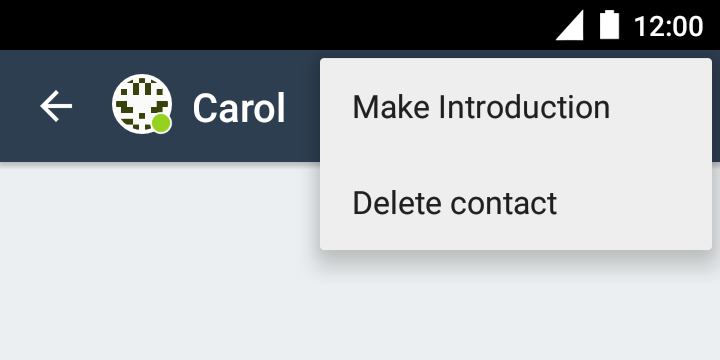
برای حذف یک مخاطب، روی نام مخاطب در فهرست مخاطبان کلیک کرده و “حذف مخاطب” را از منو انتخاب کنید.
نکته: برای محافظت از حریم خصوصی خود، مخاطب از اینکه شما آن را پاک کرده اید آگاه نخواهد شد. آن ها از الان به بعد شما را به صورت آفلاین خواهند دید.
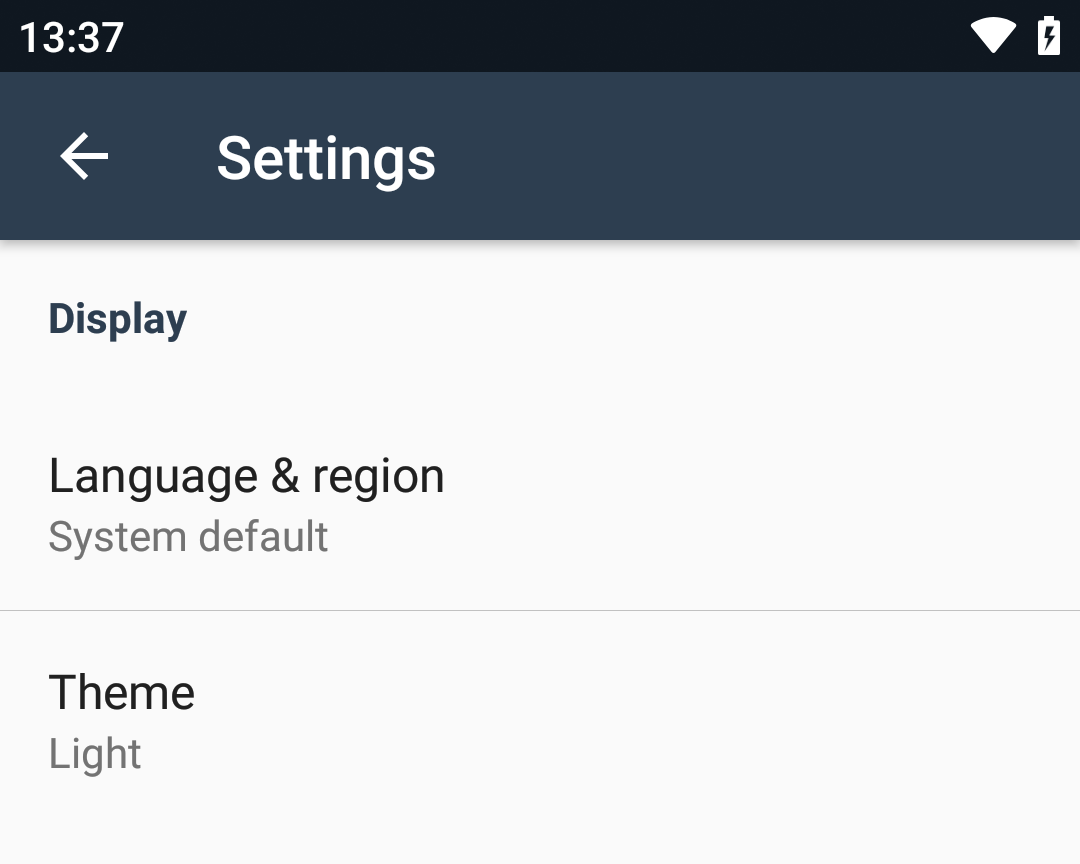
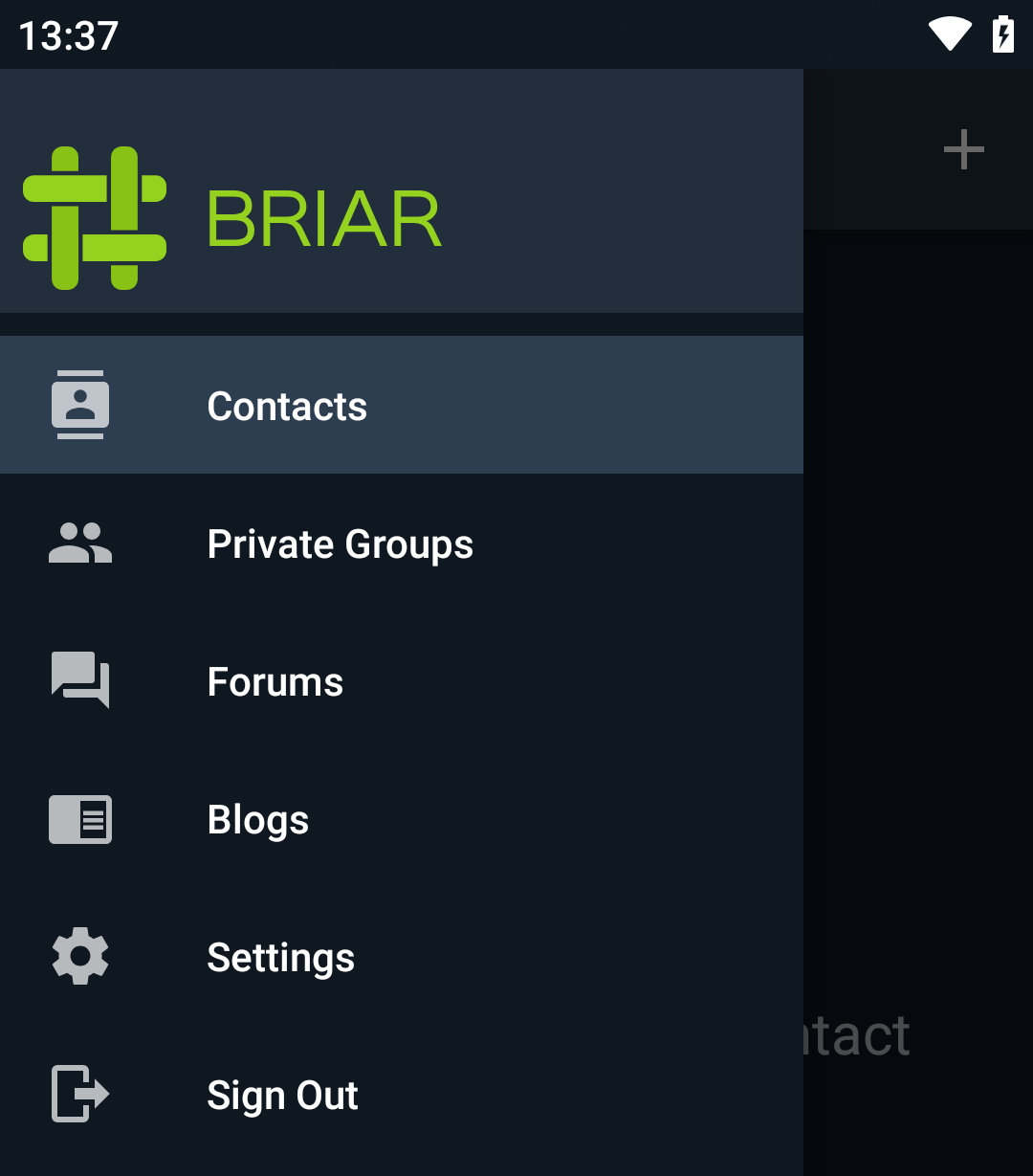
برای پیدا کردن تنظیمات، منو اصلی را باز کنید و “تنظیمات” را انتخاب کنید. شما اینجا میتوانید تجربه Briar خود را شخصی سازی کنید.
قالب
شما میتوانید طرح رنگی که Briar از آن استفاده می کند را تغییر دهید:
- روشن: Briar از رنگ های روشن استفاده خواهد کرد.
- تاریک: Briar از رنگ های تیره استفاده خواهد کرد.
- خودکار: Briar طرح رنگ خود را بر اساس زمان روز تغییر خواهد داد.
- پیش فرض سیستم: Briar از طرح رنگ سیستم استفاده خواهد کرد.
اتصال از طریق اینترنت (تور)
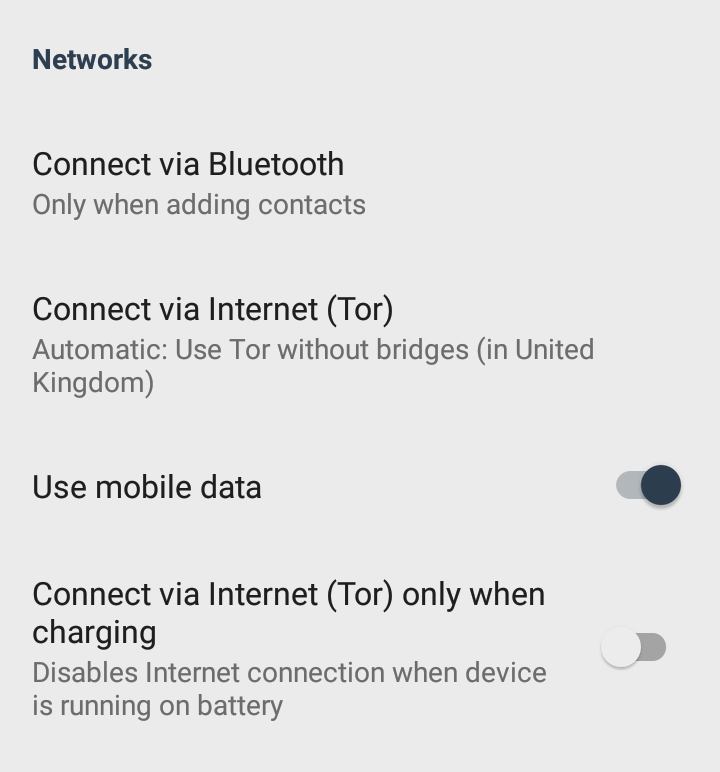
نکته: Briar از تور برای اتصال به اینترنت استفاده می کند. تور یک شبکه از کامپیوتر هایی است که توسط داوطلبان در سرتاسر دنیا برای کمک به افراد برای دسترسی به اینترنت به صورت خصوصی و بدون سانسور ایجاد شده است. “پل ها” کامپیوتر هایی هستند که میتوانند به شما در اتصال به تور کمک کنند اگر حکومت شما یا تامین کننده اینترنت شما آن را مسدود کرده است.
شما می توانید نحوه اتصال Briar به اینترنت را کنترل کنید:
- خودکار بر اساس موقعیت: Briar نحوه اتصال را بر اساس موقعیت فعلی شما انتخاب خواهد کرد.
- استفاده از تور بدون پل ها: Briar بدون استفاده از پل ها به تور وصل خواهد شد.
- استفاده از تور با پل ها: Briar از پل ها برای اتصال به تور استفاده خواهد کرد.
- وصل نشو. Briar به اینترنت وصل نخواهد شد.
استفاده از داده موبایل
شما میتوانید استفاده Briar از داده موبایل را کنترل کنید. اگر داده موبایل را خاموش کنید، Briar فقط از اینترنت زمانی که به وای-فای وصل هستید استفاده خواهد کرد.
اتصال از طریق اینترنت (تور) فقط در هنگام شارژ شدن
شما میتوانید اتصال Briar زمانی که دستگاه شما در حال استفاده از باتری است را کنترل کنید. اگر این تنظیم را روشن کنید، Briar فقط از اینترنت زمانی که دستگاه شما به برق متصل است استفاده خواهد کرد.
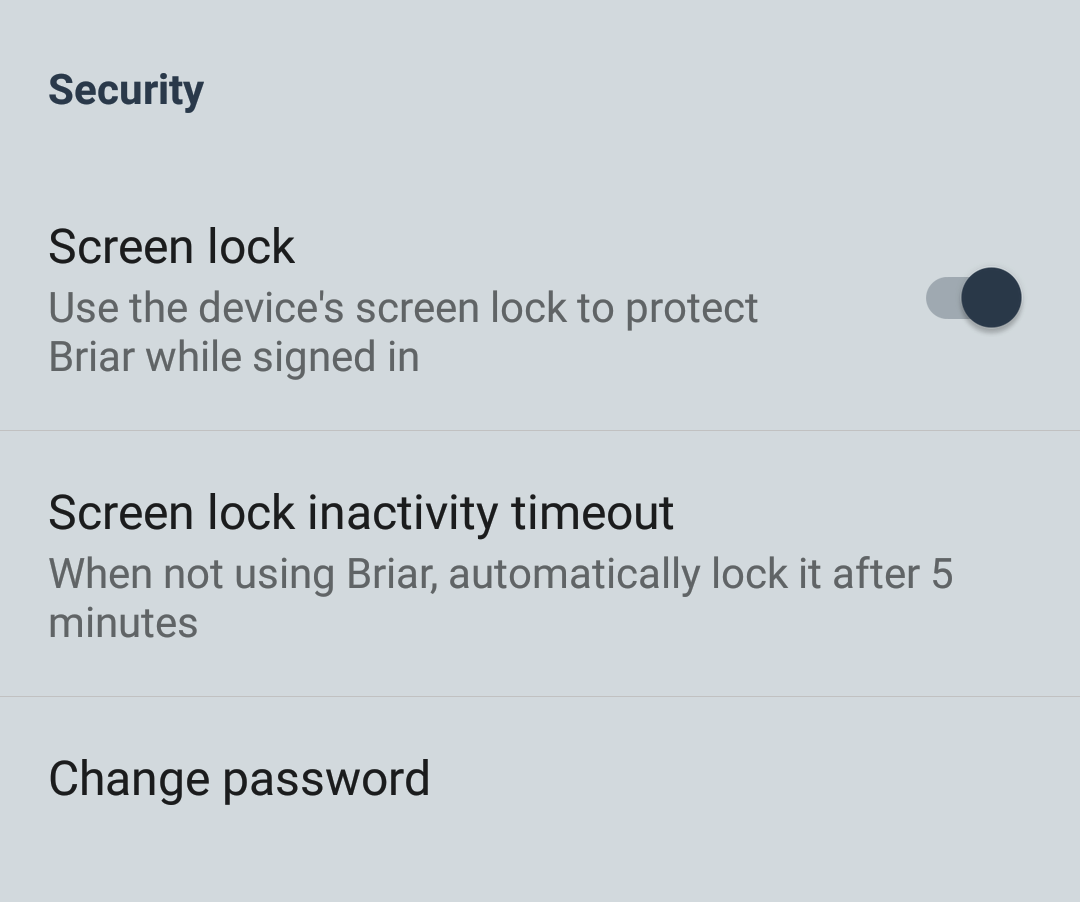
قفل صفحه
نکته: این ویژگی در نسخه 4 اندروید موجود نمی باشد.
برای محافظت از حریم خصوصی خود زمانی که سایر افراد از دستگاه شما استفاده می کنند، شما میتوانید Briar را بدون خارج شدن قفل کنید. این از استفاده شدن از Briar قبل از اینکه یک پین، الگو یا گذرواژه وارد کنید جلوگیری می کند.
Briar از همان پین، الگو یا گذرواژه ای که شما معمولا برای باز کردن قفل دستگاه خود استفاده میکنید استفاده میکند، بنابراین اگر یک پین، الگو، گذرواژه انتخاب نکرده اید این تنظیم غیرفعال خواهد شد (خاکستری). شما میتوانید از برنامه تنظیمات دستگاه خود یکی را انتخاب کنید.
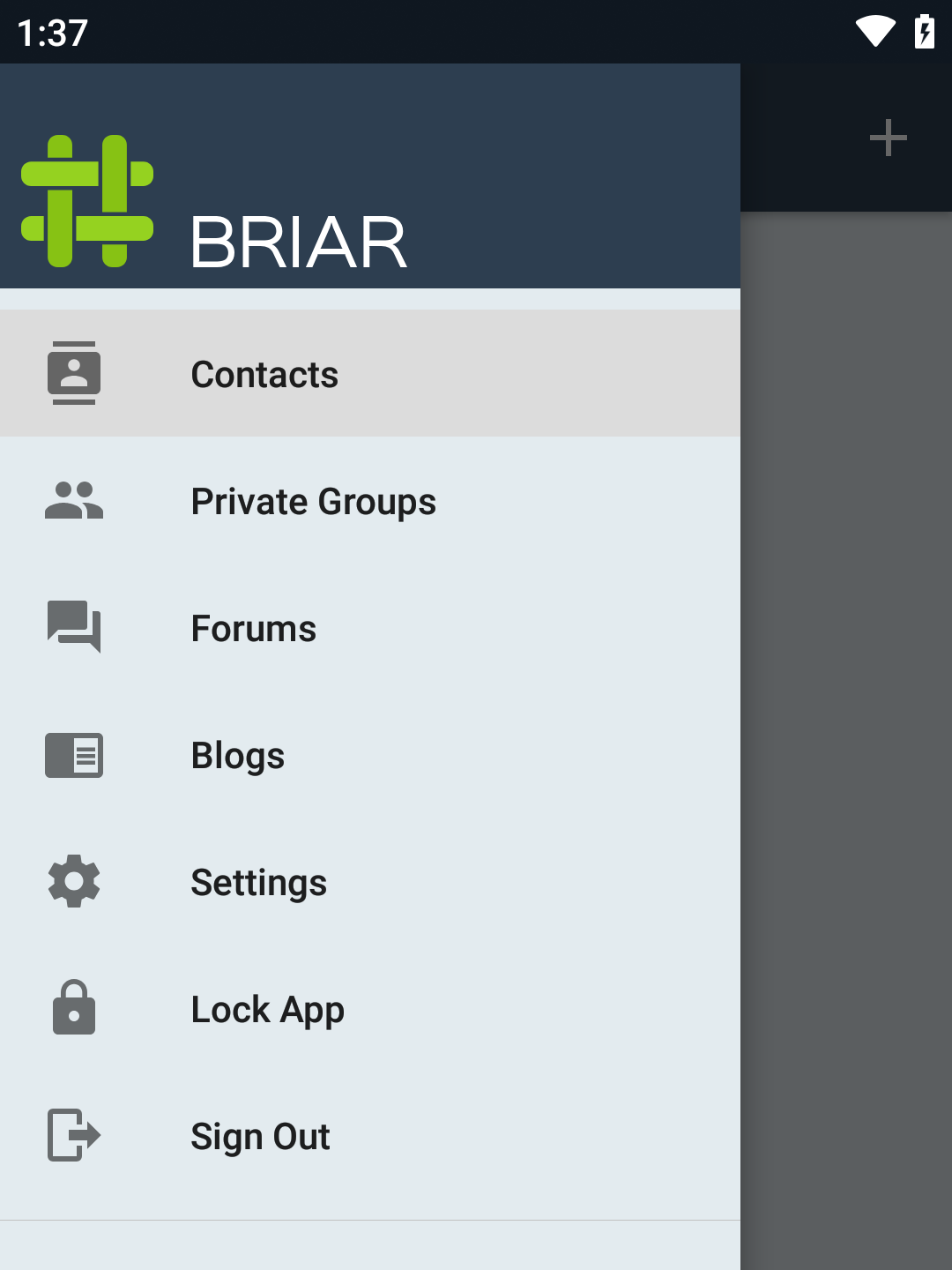
زمانی که تنظیم قفل صفحه فعال شود، یک گزینه “قفل برنامه” به منو اصلی Briar اضافه خواهد شد. شما میتوانید از این گزینه برای قفل کردن Briar بدون خروج استفاده کنید.
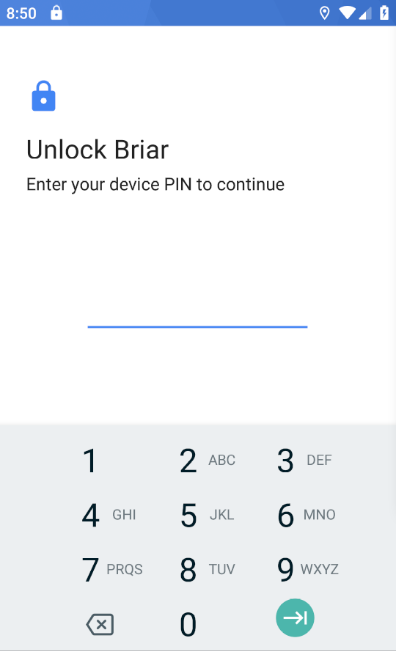
زمانی که Briar قفل است، از شما پین، الگو یا گذرواژه برای باز کردن قفل خواسته خواهد شد.
اتمام وقت عدم فعالیت قفل صفحه
نکته: این ویژگی در نسخه 4 اندروید موجود نمی باشد.
شما میتوانید قفل شدن Briar به صورت خودکار را هنگامی که برای مدت مشخصی مورد استفاده قرار نگرفته است تنظیم کنید.